 小太阳计算机等级考试下载中心
1
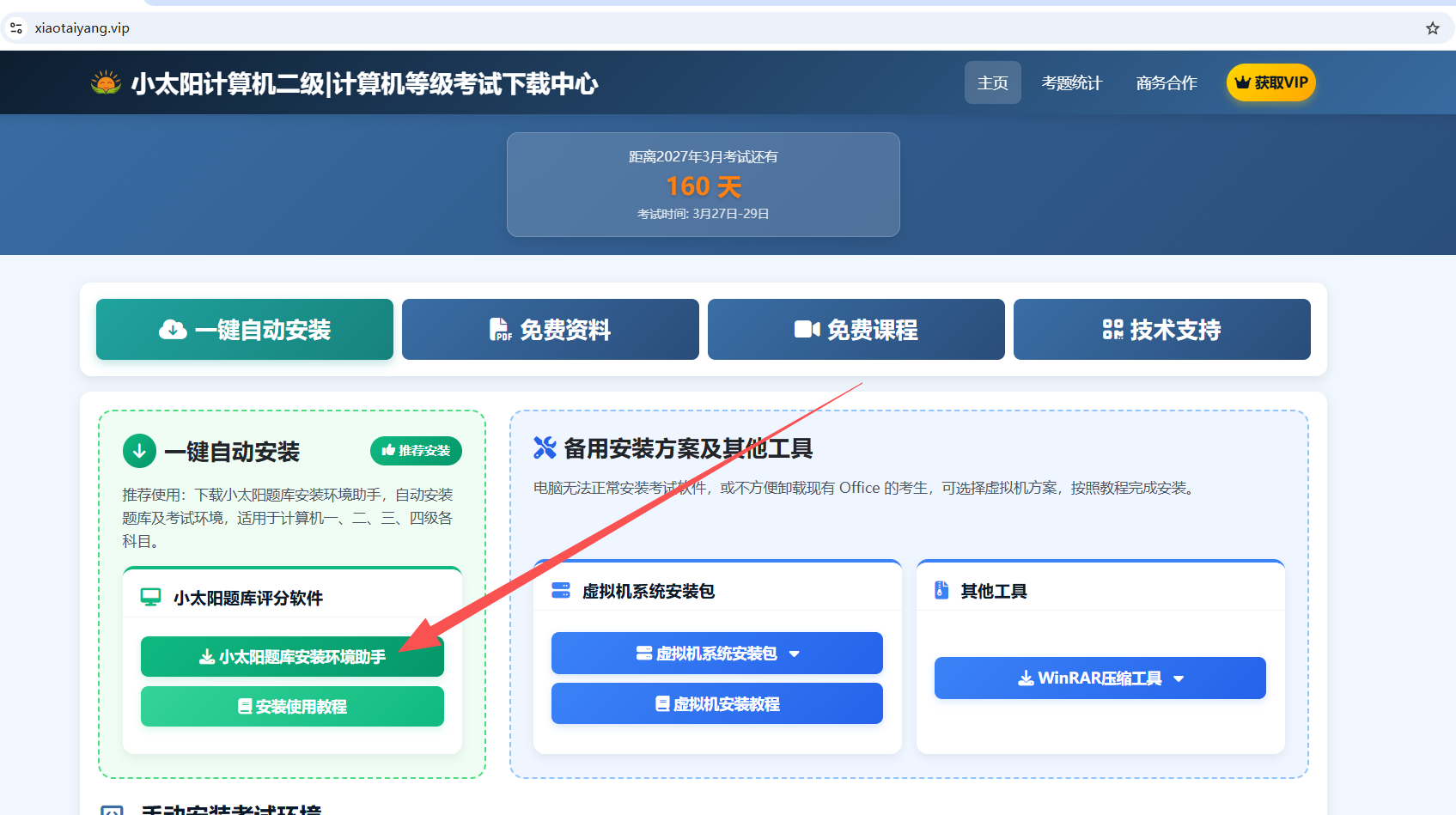
下载小太阳题库安装环境助手
可在小太阳计算机二级下载主页下载,也可从 QQ 群文件获取。需要下载的文件名称为“小太阳题库安装环境助手”。请完整下载后再运行。
请优先完成前四步。大多数科目可由小太阳安装助手自动完成配置;虚拟机仅作为常规方式无法正常练习时的备用方案。一级 Photoshop 安装时可能需要手动确认试用、语言和协议。
可在小太阳计算机二级下载主页下载,也可从 QQ 群文件获取。需要下载的文件名称为“小太阳题库安装环境助手”。请完整下载后再运行。
双击安装环境助手,点击左上角“安装/启动题库”。等待题库自动打开后选择自己报考的科目;桌面会生成小太阳题库快捷方式,后续可从快捷方式直接打开。
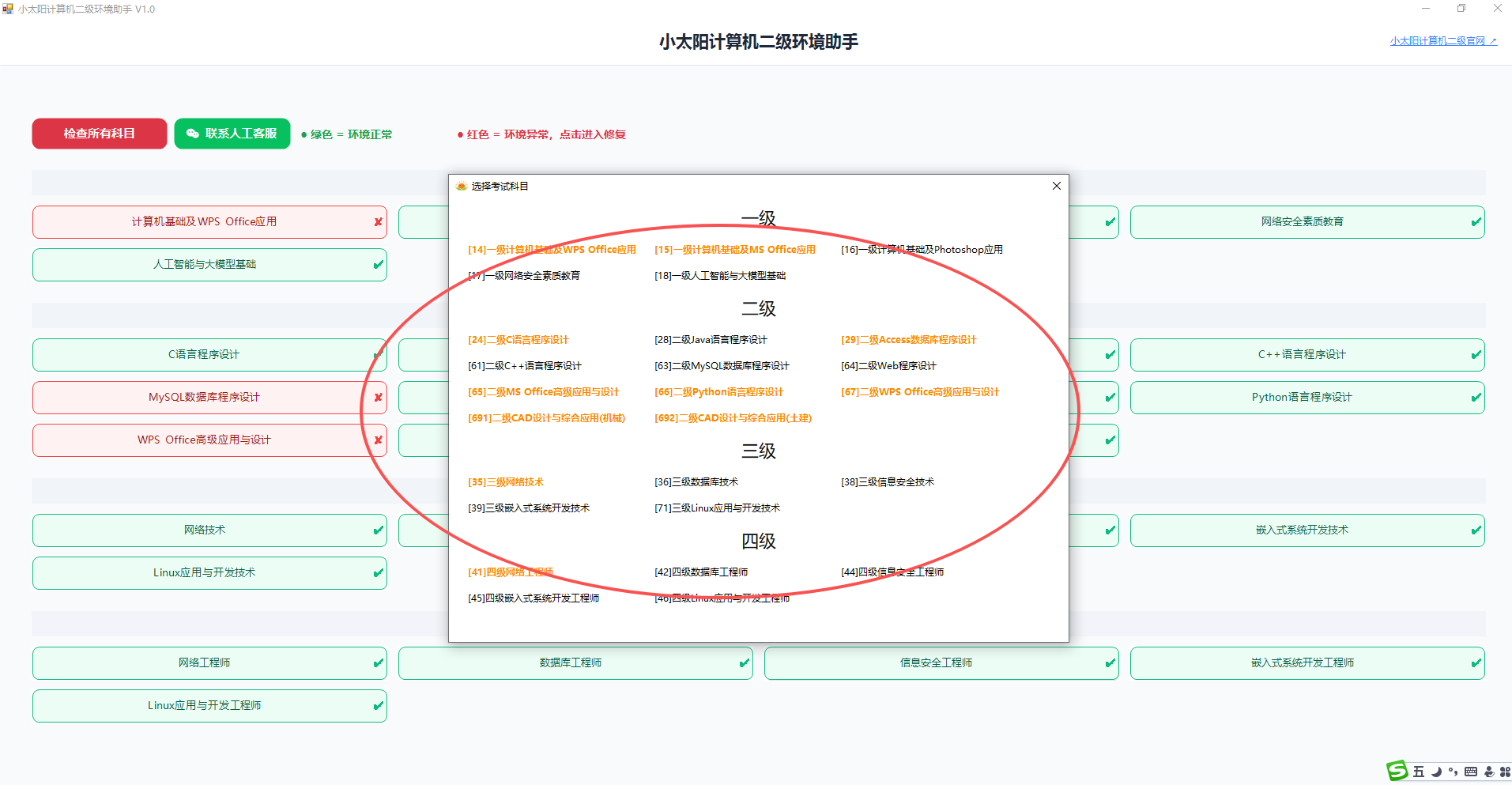

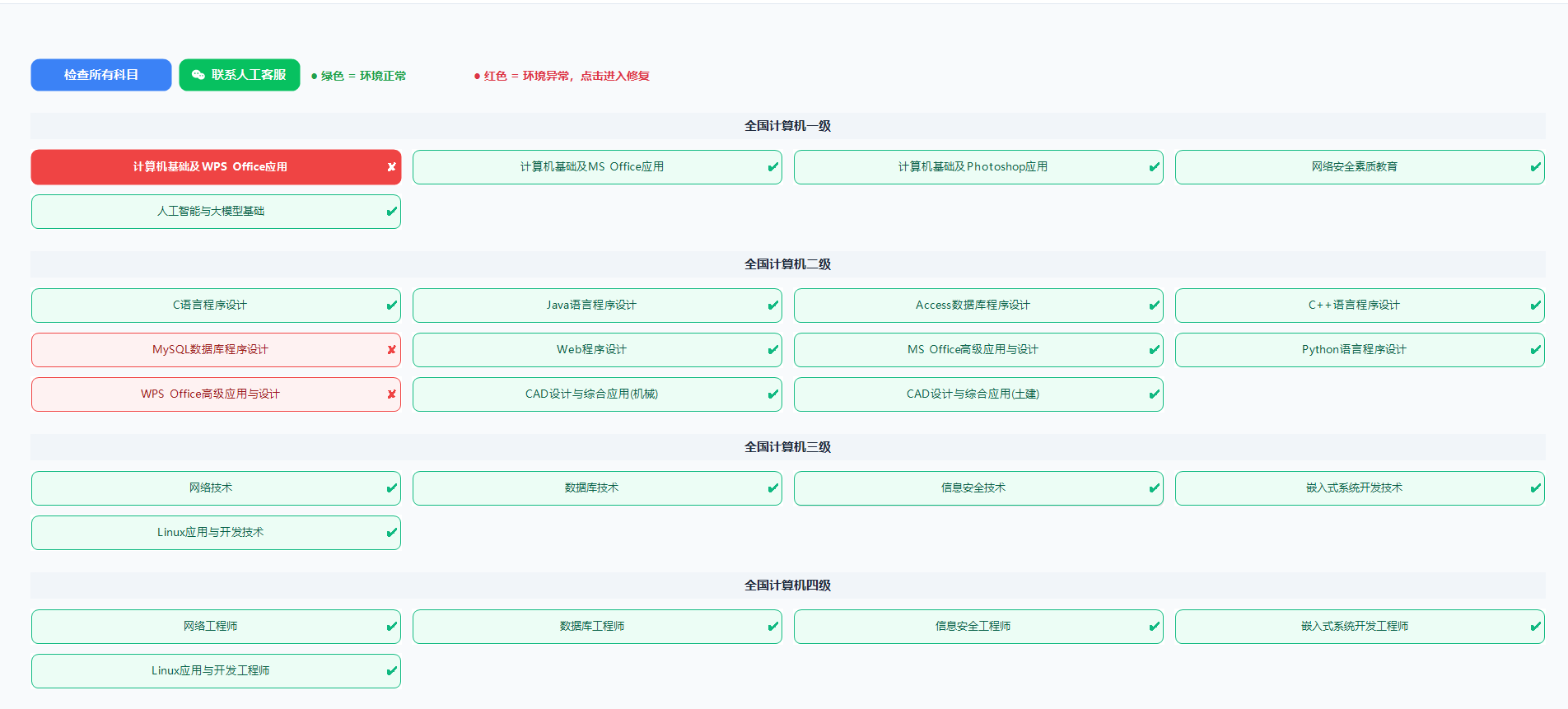
题库安装完成后会自动检测环境。绿色表示可以正常使用;红色表示需要安装相应的 Office、WPS、Python 等环境。点击异常科目,选择“修复异常”即可自动安装。
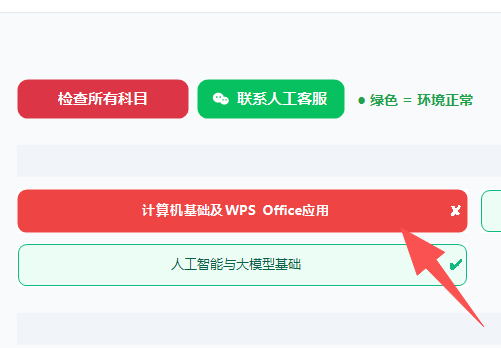
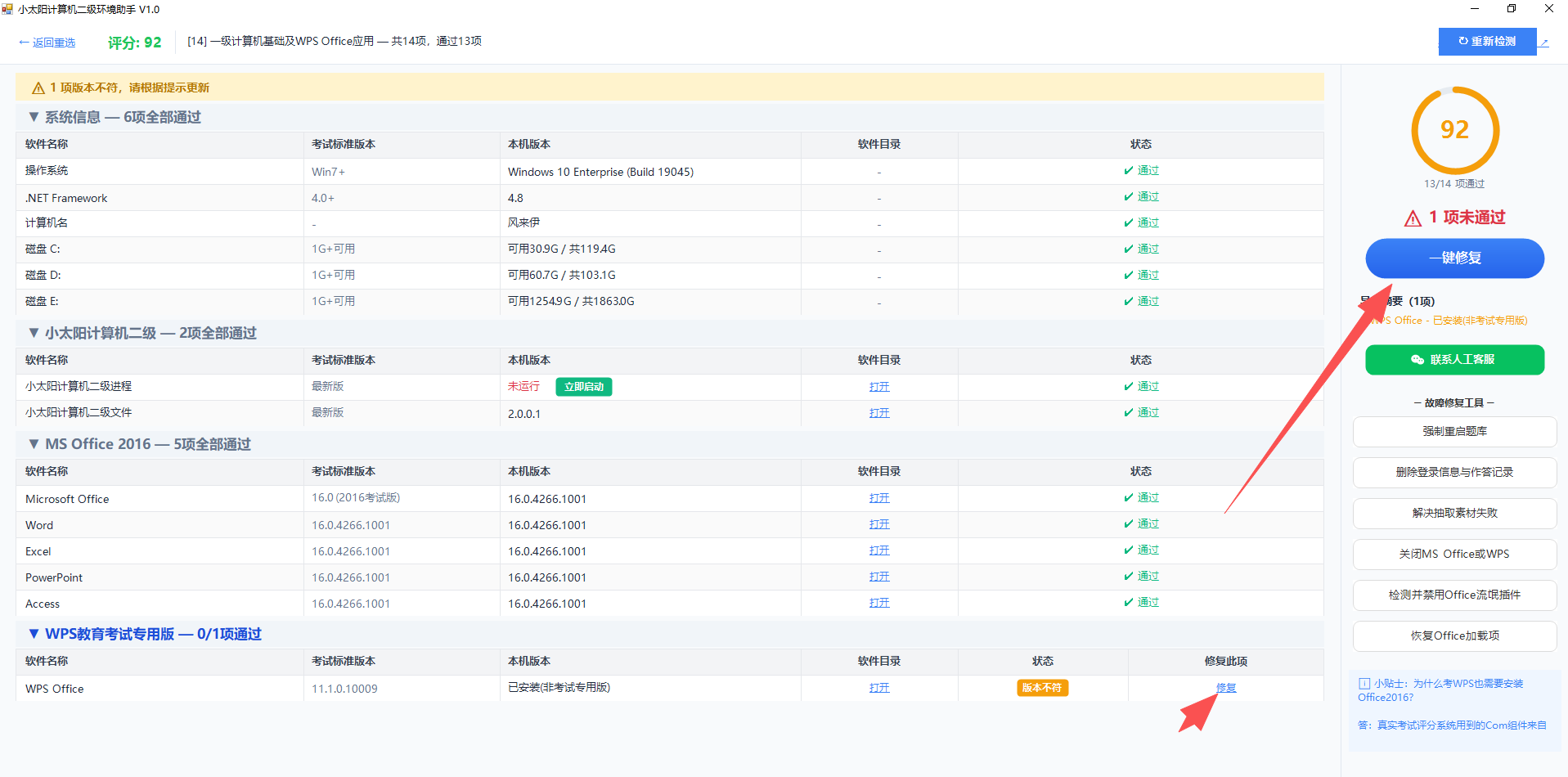
自动安装窗口消失后,点击界面上方“重新检测”。环境正常后,可分别抽取 Word、Excel、PPT 操作题,先点击满分答案,再点击总评分;评分正常即表示题库和考试环境已安装成功。
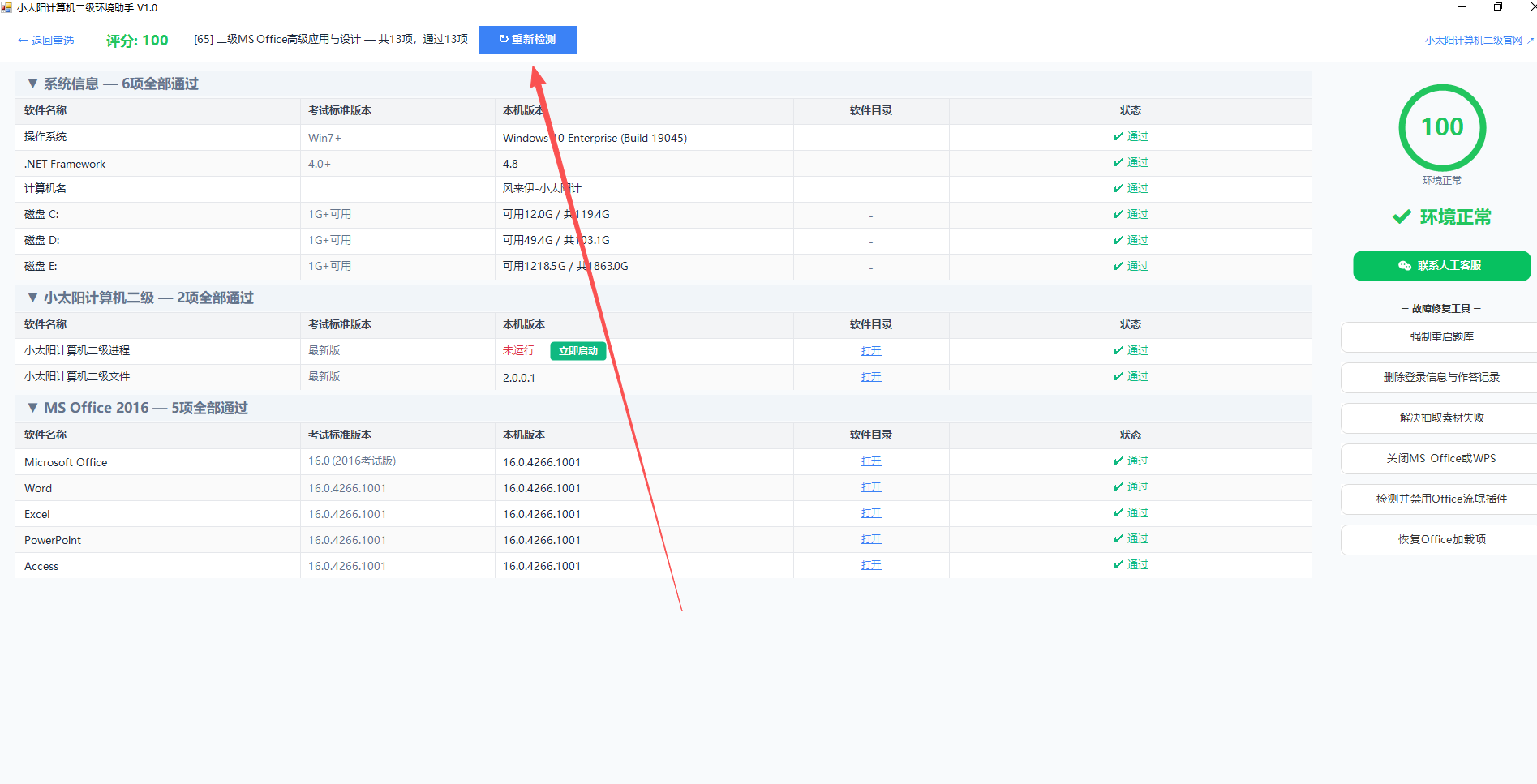
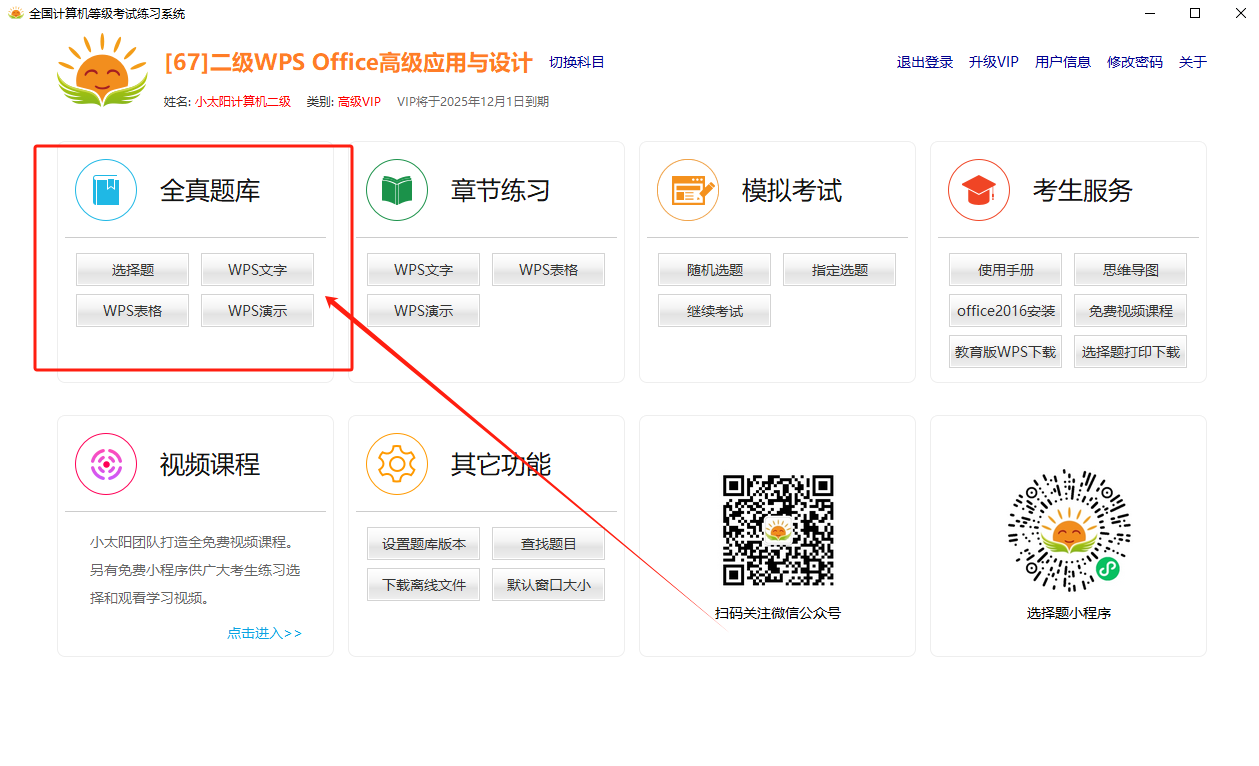
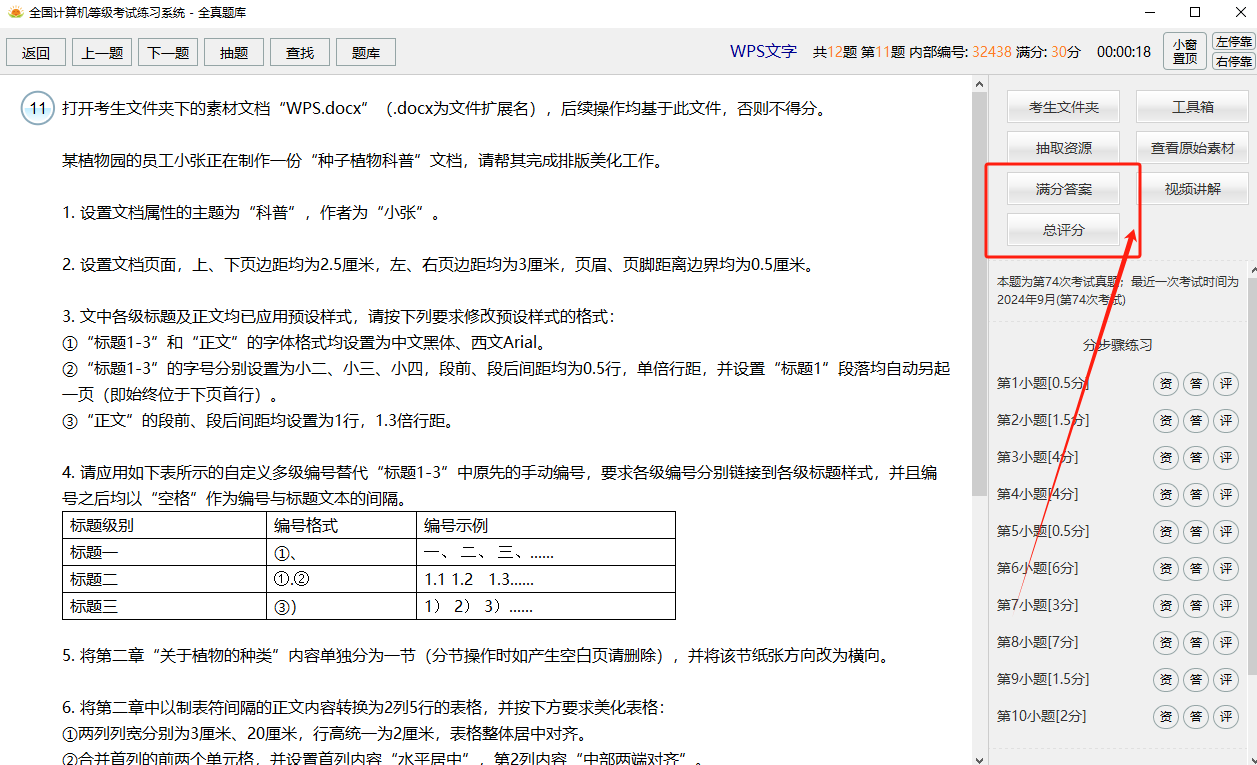
题库环境检测和评分正常时,可以直接练习。若需要激活 Office 或 Photoshop,请使用软件有效许可证、学校授权或官方渠道完成。
电脑无法正常安装考试软件,或不方便卸载已有 Office 时,可选择虚拟机方案,并按照教程完成配置。
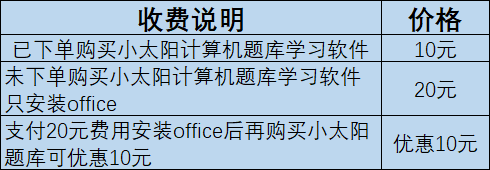
如确实无法自行安装,可在 QQ 群咨询远程安装服务;仍建议优先按本教程自行完成安装。
请先完成“重新检测”和评分测试。仍无法解决时,可加入 QQ 群咨询:740466663、813783353、719191205。